Plan Editor en el software ClinCheck® Pro
Haga cambios importantes en sus planes de tratamiento de manera rápida y fácil sin tener que recurrir a un técnico de Align.
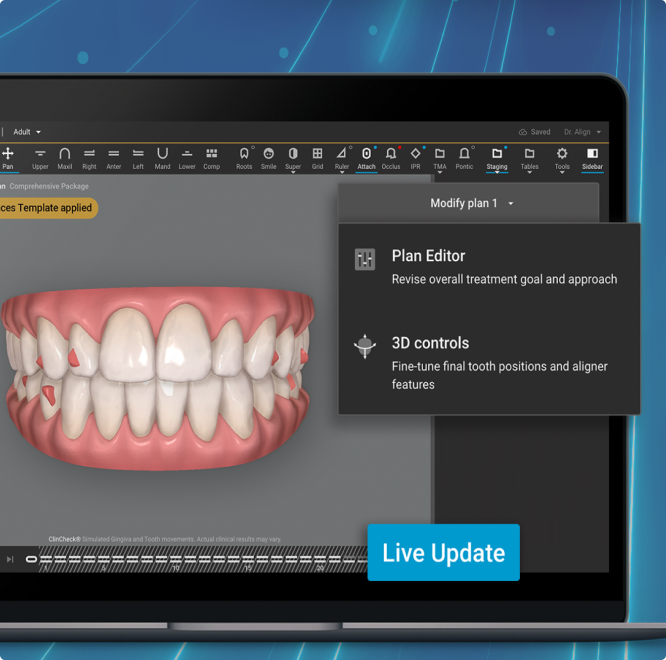
Adquiera mayor control en la planificación de tratamientos para obtener mejores resultados clínicos con ClinCheck Plan Editor.
Plan Editor incorpora distintas herramientas para la modificación de casos que antes solo estaban disponibles durante el envío de casos en Invisalign® Doctor Site o en los comentarios para el CAD designer.
Al igual que los cambios precisos que puede efectuar con los Controles 3D, ahora podrá hacer cambios más importantes con Plan Editor cuando utilice el Plan Personalizado Invisalign u otras plantillas de preferencias, y podrá ver las actualizaciones en cuestión de minutos desde la herramienta ClinCheck Live Update.
Estos son algunos ejemplos de los nuevos cambios que puede efectuar en los planes de tratamiento:
Simular una extracción
Programar reducción interproximal (IPR)
Modificar el método de corrección anteroposterior
Eliminar movimientos radiculares
Gestionar casos de espaciado
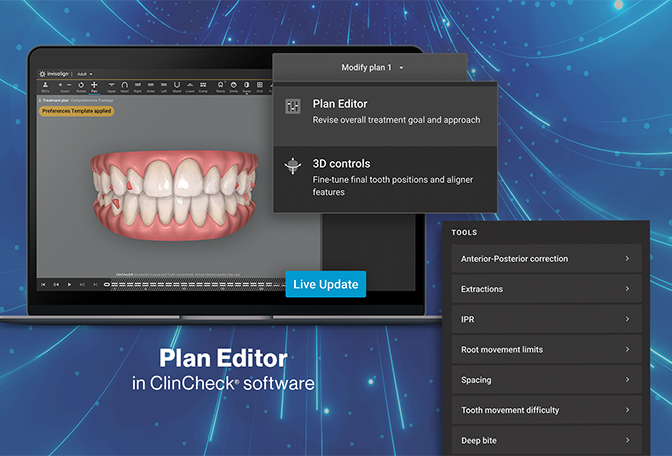
Plan Editor hace que la planificación de tratamientos sea todavía más eficiente.

Flexibilidad y personalización
Haga usted mismo los cambios importantes, coteje los cambios en paralelo y personalice los planes de tratamiento para casos concretos.

Mayor control en la planificación digital de tratamientos
Saque partido a las funcionalidades para editar, deshacer, repetir e investigar nuevos abordajes para sus planes de tratamiento sin tener que esperar a la intervención de un técnico de Align.

Eficiencia y ahorro de tiempo
Prescinda de los comentarios escritos y vea los cambios en cuestión de minutos con la herramienta ClinCheck Live Update para ahorrar tiempo y mantenerse centrado en la planificación.
Flexibilidad y personalización
Haga usted mismo los cambios importantes, coteje los cambios en paralelo y personalice los planes de tratamiento para casos concretos.
Mayor control en la planificación digital de tratamientos
Saque partido a las funcionalidades para editar, deshacer, repetir e investigar nuevos abordajes para sus planes de tratamiento sin tener que esperar a la intervención de un técnico de Align.
Eficiencia y ahorro de tiempo
Prescinda de los comentarios escritos y vea los cambios en cuestión de minutos con la herramienta ClinCheck Live Update para ahorrar tiempo y mantenerse centrado en la planificación.
En este vídeo verá una descripción exhaustiva de lo que Plan Editor puede hacer por su clínica.
Cómo funciona Plan Editor
Plan Editor solo se activa si se ha seleccionado una plantilla de preferencias, como el Plan Personalizado Invisalign®, y se debe utilizar en casos específicos en los que se desee modificar el objetivo o el abordaje del plan de tratamiento, o gestionar las excepciones a sus preferencias de tratamientos habituales.
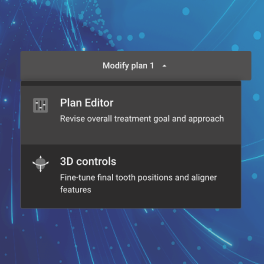
Paso 1
Elija cualquier plan de su historial, diríjase a «Modificar plan» y seleccione «Plan Editor» en el menú desplegable.
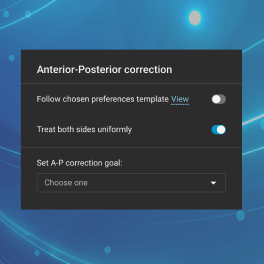
Paso 2
Seleccione una o varias herramientas para ver las preferencias existentes y desactívelas para llevar a cabo sus modificaciones.
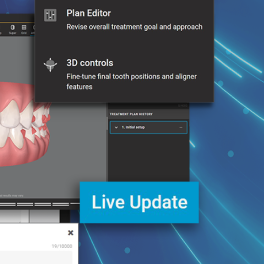
Paso 3
Efectúe las modificaciones y haga clic en el botón «Live Update» para revisar los cambios en cuestión de minutos.
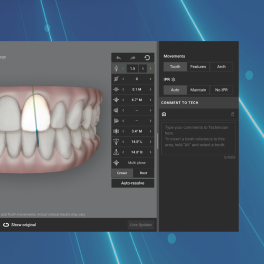
Paso 4
Cuando haya terminado de hacer los cambios en Plan Editor, ajuste todavía más el plan utilizando los Controles 3D o apruebe el plan actualizado.
Paso 1
Elija cualquier plan de su historial, diríjase a «Modificar plan» y seleccione «Plan Editor» en el menú desplegable.
Paso 2
Seleccione una o varias herramientas para ver las preferencias existentes y desactívelas para llevar a cabo sus modificaciones.
Paso 3
Efectúe las modificaciones y haga clic en el botón «Live Update» para revisar los cambios en cuestión de minutos.
Paso 4
Cuando haya terminado de hacer los cambios en Plan Editor, ajuste todavía más el plan utilizando los Controles 3D o apruebe el plan actualizado.
¿Necesita formación sobre el uso de Plan Editor?
Dispone de dos prácticas opciones de formación. Curse una formación online a su ritmo en Invisalign Doctor Site o programe una sesión personalizada con un asesor clínico del sistema Invisalign.

Optimice la planificación de los tratamientos para recuperar el control y ahorrar tiempo y obtener mejores resultados clínicos.
Plan Editor se activa utilizando el Plan Personalizado Invisalign u otras plantillas de preferencias. El Plan Personalizado Invisalign automatiza y aplica sus Preferencias clínicas específicas para ofrecerle una configuración inicial del plan de tratamiento ClinCheck coherente, personalizada y de alta calidad.
¿Desea practicar con Plan Editor antes de utilizarlo en un caso real?
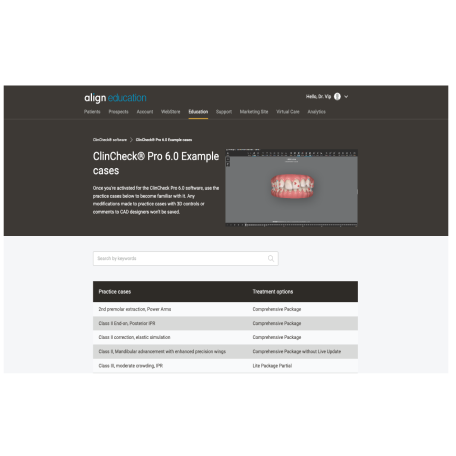
Pruebe con los casos de ejemplo de Invisalign Doctor Site y practique con Plan Editor.
Preguntas Frecuentes
¿Cuándo estará disponible Plan Editor en los planes de tratamiento ClinCheck?
Plan Editor estará disponible en el software ClinCheck Pro cuando el doctor emplee el formulario de Prescripción Flex. Una vez que el doctor reciba la configuración inicial, podrá utilizar las herramientas de Plan Editor. Plan Editor solo está disponible para su uso antes de los Controles 3D. Plan Editor no estará disponible si los Controles 3D se utilizan en primer lugar, y esto se indicará claramente en la interfaz.
¿Cuántas veces puede utilizar el doctor Plan Editor en un mismo caso?
Un mismo plan de tratamiento se puede actualizar con Plan Editor y la herramienta ClinCheck Live Update tantas veces como el doctor lo considere necesario, siempre que no utilice primero los Controles 3D. Si un doctor utiliza los Controles 3D y luego quiere volver a Plan Editor, lo que tendrá que hacer es eliminar el plan de tratamiento para que Plan Editor vuelva a estar disponible. También se indicará con claridad en la interfaz de usuario cuándo puede y no puede usarlo.
¿En qué casos el doctor no puede ver Plan Editor en el software ClinCheck Pro?
Para poder utilizar las herramientas de Plan Editor en el software ClinCheck Pro, el pedido se debe enviar utilizando la Prescripción Flex.
¿Cuánto tarda la herramienta ClinCheck Live Update en modificar la evolución y las características?
Al igual que la herramienta ClinCheck Live Update para Controles 3D, si el usuario tiene una conexión a Internet estable y utiliza un hardware que cumple con los requisitos mínimos del sistema, la actualización generalmente tardará un par de minutos en llevarse a cabo. Algunos usuarios verán las actualizaciones en menos tiempo.
¿Por qué no está disponible la lista completa de herramientas de Plan Editor?
Una vez seleccionado Plan Editor, el software muestra automáticamente las herramientas en función de las condiciones iniciales del caso (por ejemplo, en un caso de mordida profunda no se mostrará la herramienta para mordida abierta anterior). Las herramientas se pueden habilitar fácilmente editando la sección «Condiciones iniciales» de Plan Editor.
¿Se puede utilizar más de una herramienta antes de seleccionar el botón «Live Update»?
Sí, el doctor puede modificar varias herramientas en Plan Editor en una sesión.
¿Qué pasa si un doctor deriva un caso a otro doctor que no utiliza una plantilla de preferencias, como el Plan Personalizado Invisalign?
Si se deriva un caso a otro doctor, las preferencias automatizadas del doctor original se guardarán después de derivar el caso al nuevo doctor. No obstante, el nuevo doctor no verá Plan Editor en el software.
¿Puede el CAD designer ver la evolución actualizada en el plan de tratamiento después de usar la herramienta ClinCheck Live Update?
Sí, los CAD designer pueden ver el mismo número exacto de etapas que ve el doctor después de utilizar la herramienta ClinCheck Live Update. La única limitación es que los CAD designer solo ven el plan aprobado o enviado, no pueden ver el resto de los planes que el doctor haya calculado.
¿Por qué recibe el doctor una notificación de que Plan Editor y la funcionalidad Live Update no se pueden actualizar o han fallado?
En algunos casos poco frecuentes, cuando el doctor utiliza la herramienta ClinCheck Live Update, no es posible completar la modificación del plan. En el caso de que falle un recálculo, el doctor verá una notificación emergente indicándole que Plan Editor ha fallado. Si esto sucede, los doctores deben volver a ejecutar la funcionalidad Live Update y, si sigue fallando, recurrir a los comentarios por escrito para el técnico de Align.
¿Puede un doctor enviar comentarios al CAD designer mientras usa Plan Editor?
No, el botón «Enviar» está deshabilitado cuando se utiliza Plan Editor. El doctor debe usar el botón «Live Update» después de Plan Editor para proceder con los Controles 3D, los comentarios o la aprobación del plan.
¿Hay disponible formación sobre cómo usar Plan Editor y cada una de sus herramientas?
Sí, el contenido de la formación está disponible en la Plataforma de formación de Align, en Educación > Recursos > ClinCheck Pro, o haciendo clic aquí.